
Configuración login SSO (Azure AD)
Con esta funcionalidad podemos conectar la App o WebApp de evenTwo con el sistema de usuarios de compañías que estén usando Active Directory de Microsoft (Azure AD). Gracias a esta funcionalidad los usuarios pueden llegar a hacer login en las aplicaciones con las mismas credenciales que utiliza para acceder a su ordenador de trabajo.
Para poder conectar ambas aplicaciones debemos entrar en Azure (https://portal.azure.com) y acceder a Azure Active Directory.
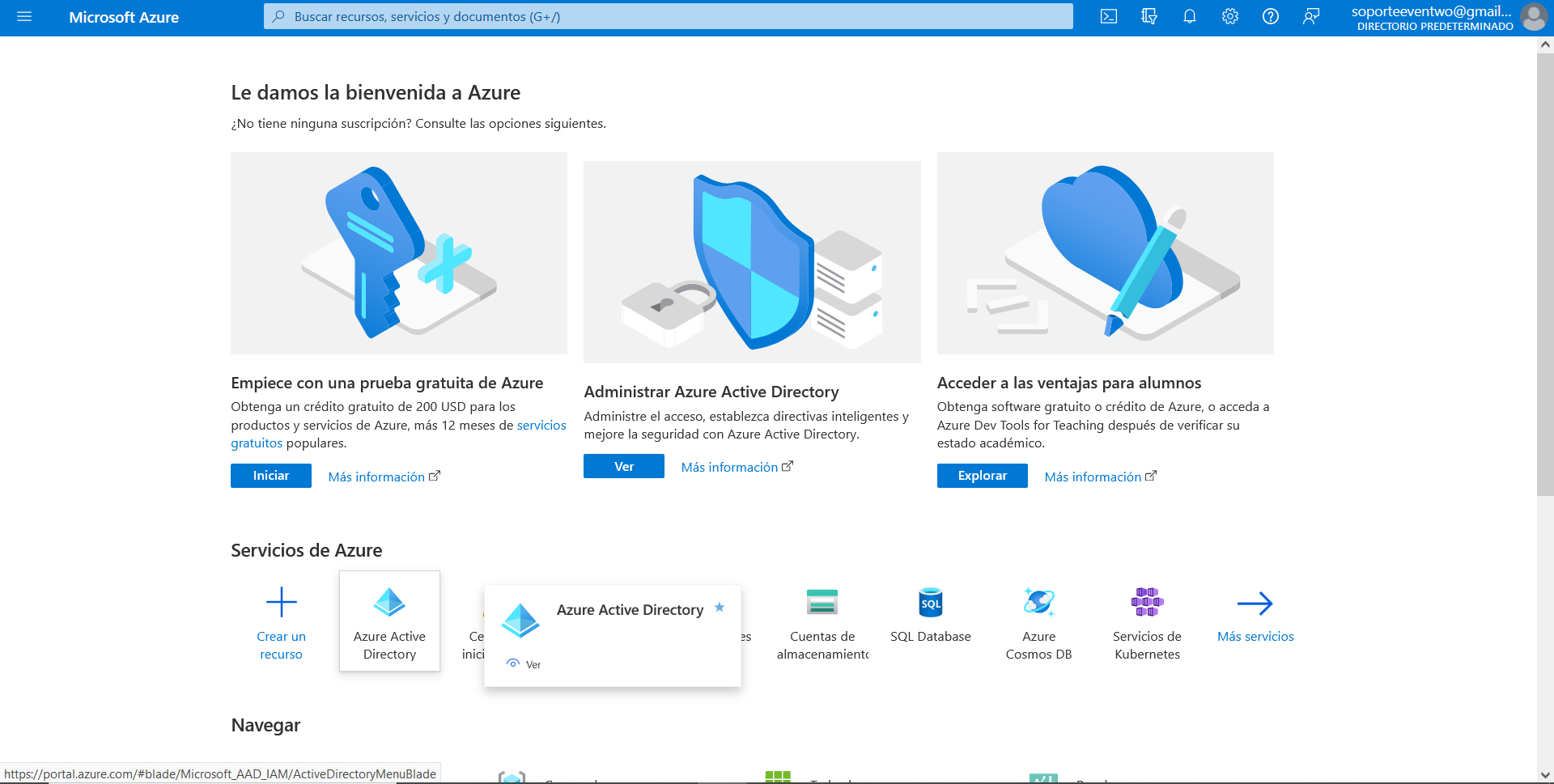
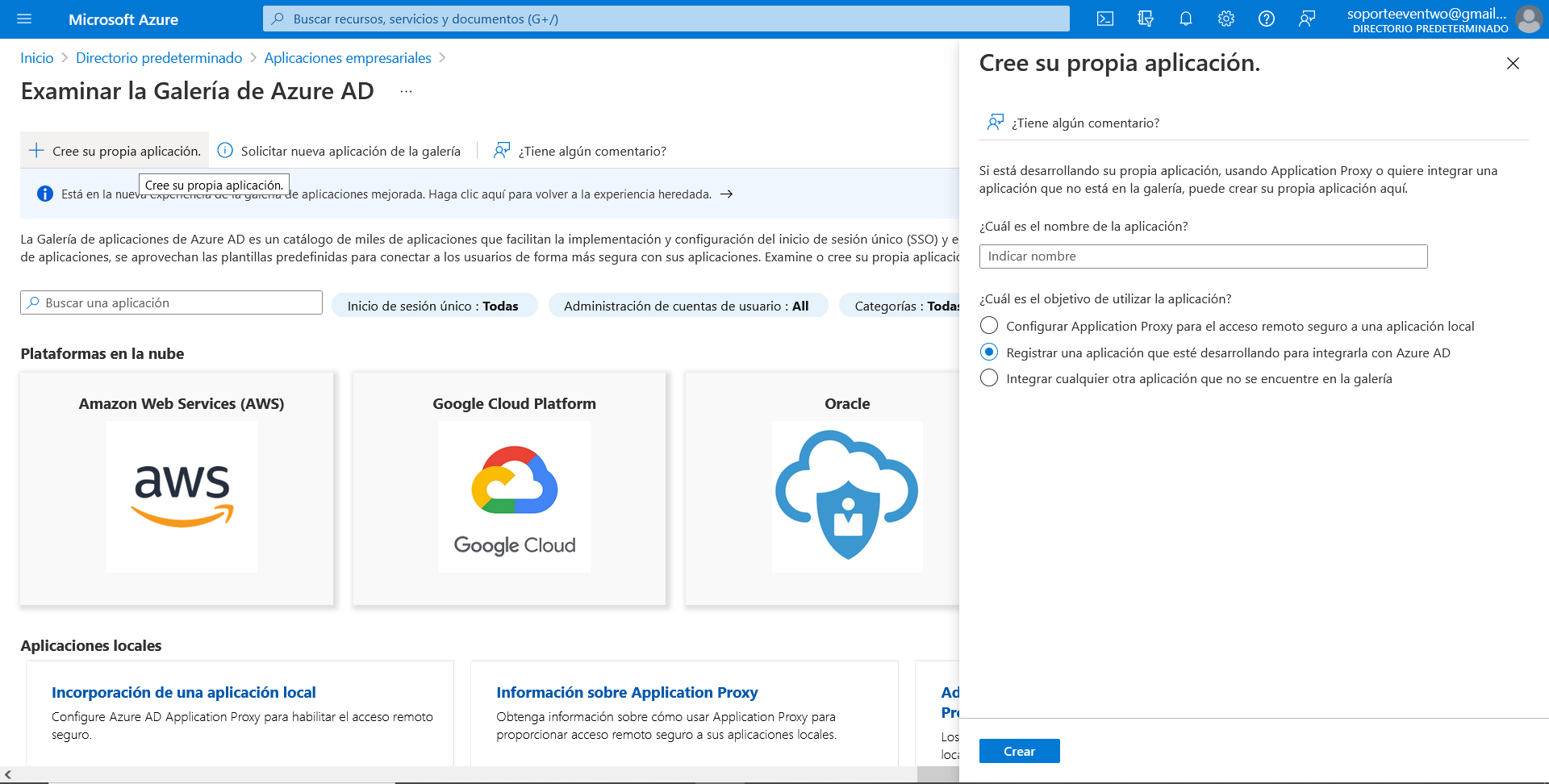
Una vez dentro del directorio haremos click en el menú lateral en “Aplicaciones empresariales” y luego en “Nueva Aplicación”. En la pantalla que aparece pincharemos en “Cree su propia aplicación”. Aparecerá una pantalla a la derecha en la que debemos indicar el nombre de la misma y marcar “Registrar una aplicación que esté desarrollando para integrarla con Azure AD”:
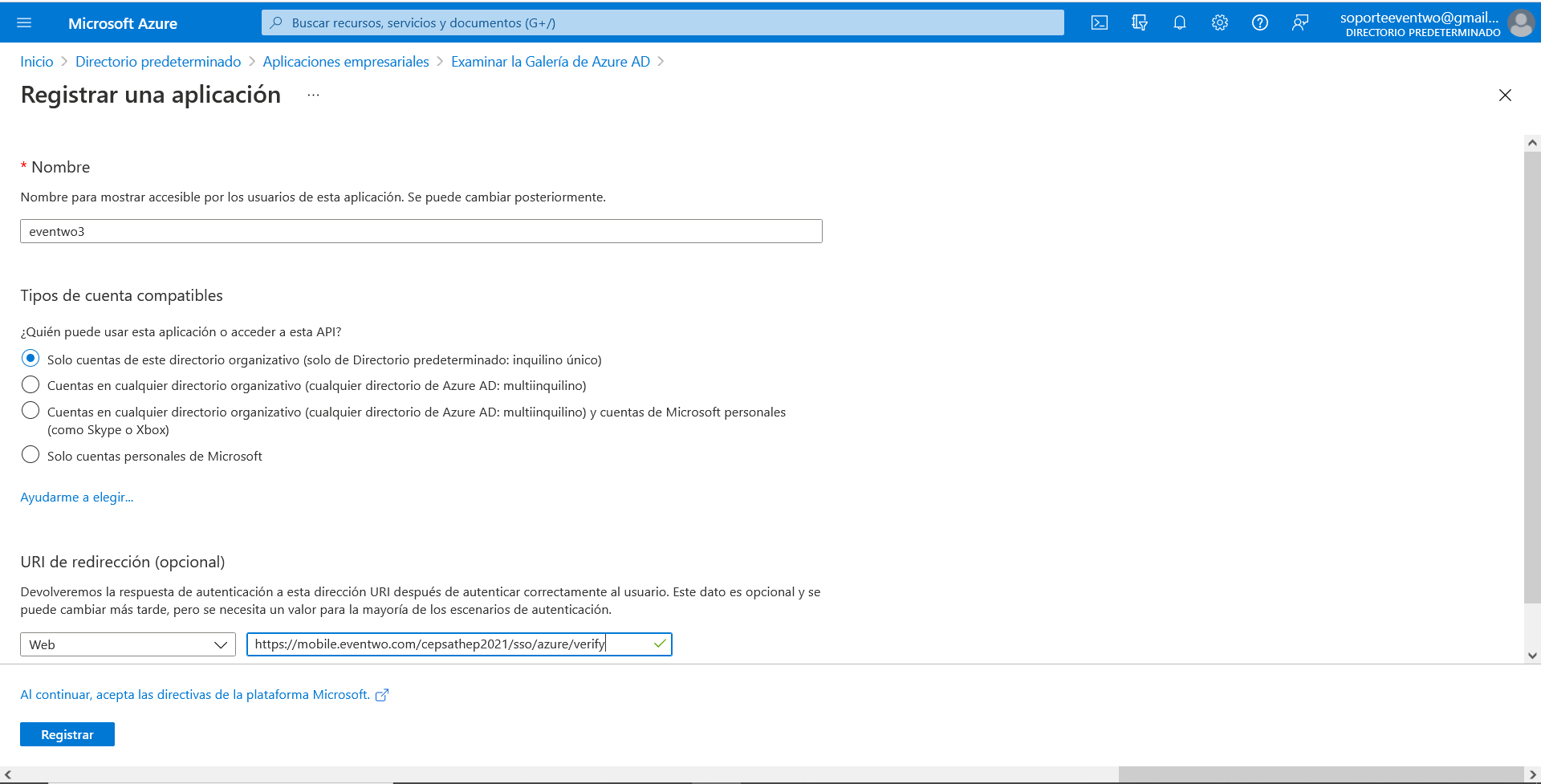
En la siguiente pantalla hay que dejar la primera opción “Solo cuentas de este directorio organizativo (solo de Directorio predeterminado: inquilino único)” y poner la URI de redirección que le proporcionaremos y que tendrá el siguiente formato:
https://mobile.eventwo.com/nombreapp/sso/azure/verify
Una vez hecho esto ya estará creada la aplicación en Azure y accederemos de nuevo al menú del directorio para ir al siguiente punto, “Registros de aplicaciones”. Aquí seleccionaremos la aplicación que acabamos de crear y llegaremos a la siguiente pantalla en la que necesitamos que proporcione los datos asociados a “Id. de aplicación (cliente)” y “Id. de directorio (inquilino)”:

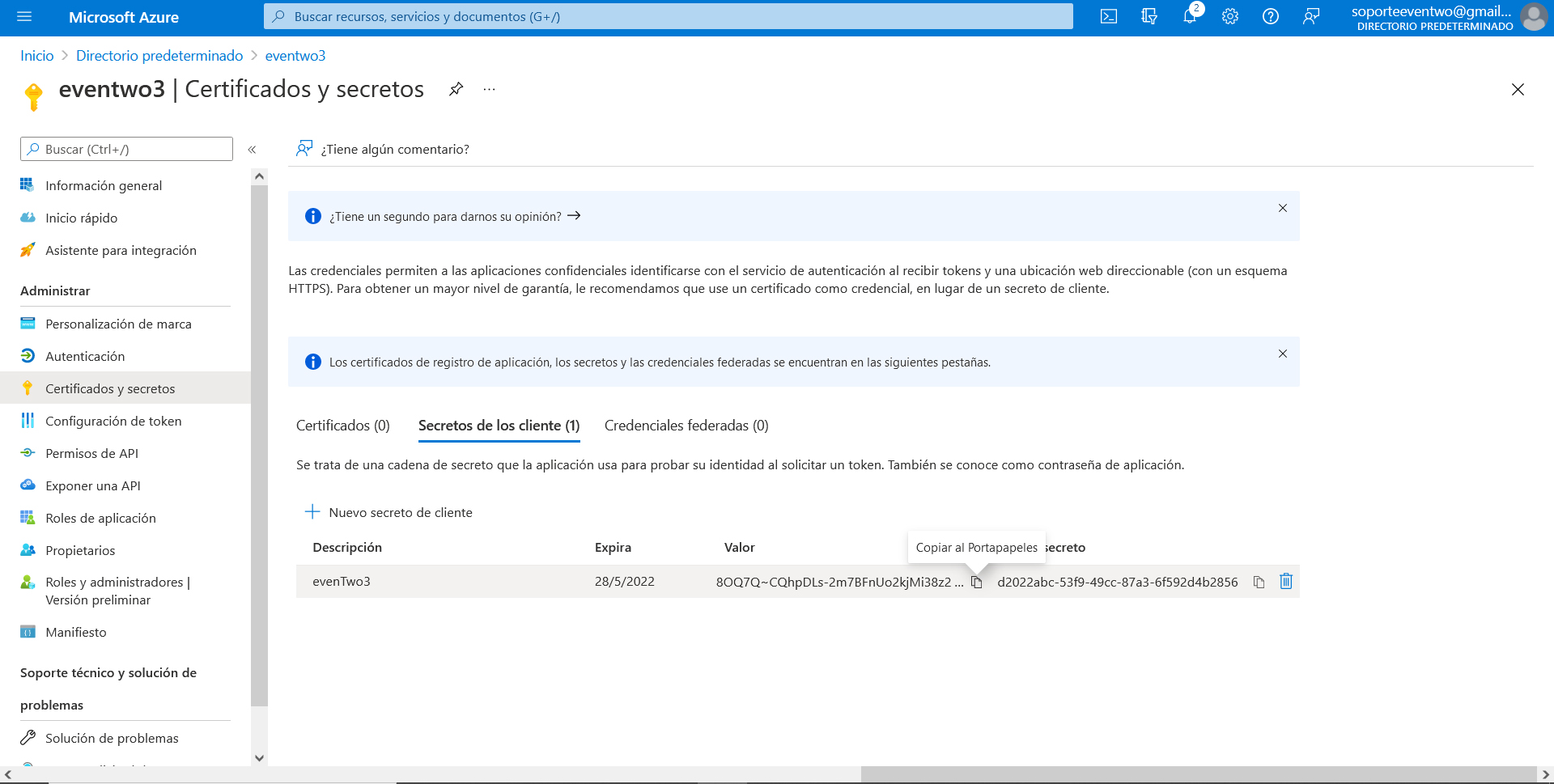
En esta misma pantalla, en el menú lateral hay que hacer click en “Certificados y secretos” y luego pulsar “Nuevo secreto de cliente”. Hay que agregar un nuevo secreto de cliente y en la siguiente pantalla copiar el valor del secreto ya que lo necesitaremos para configurar la conexión:
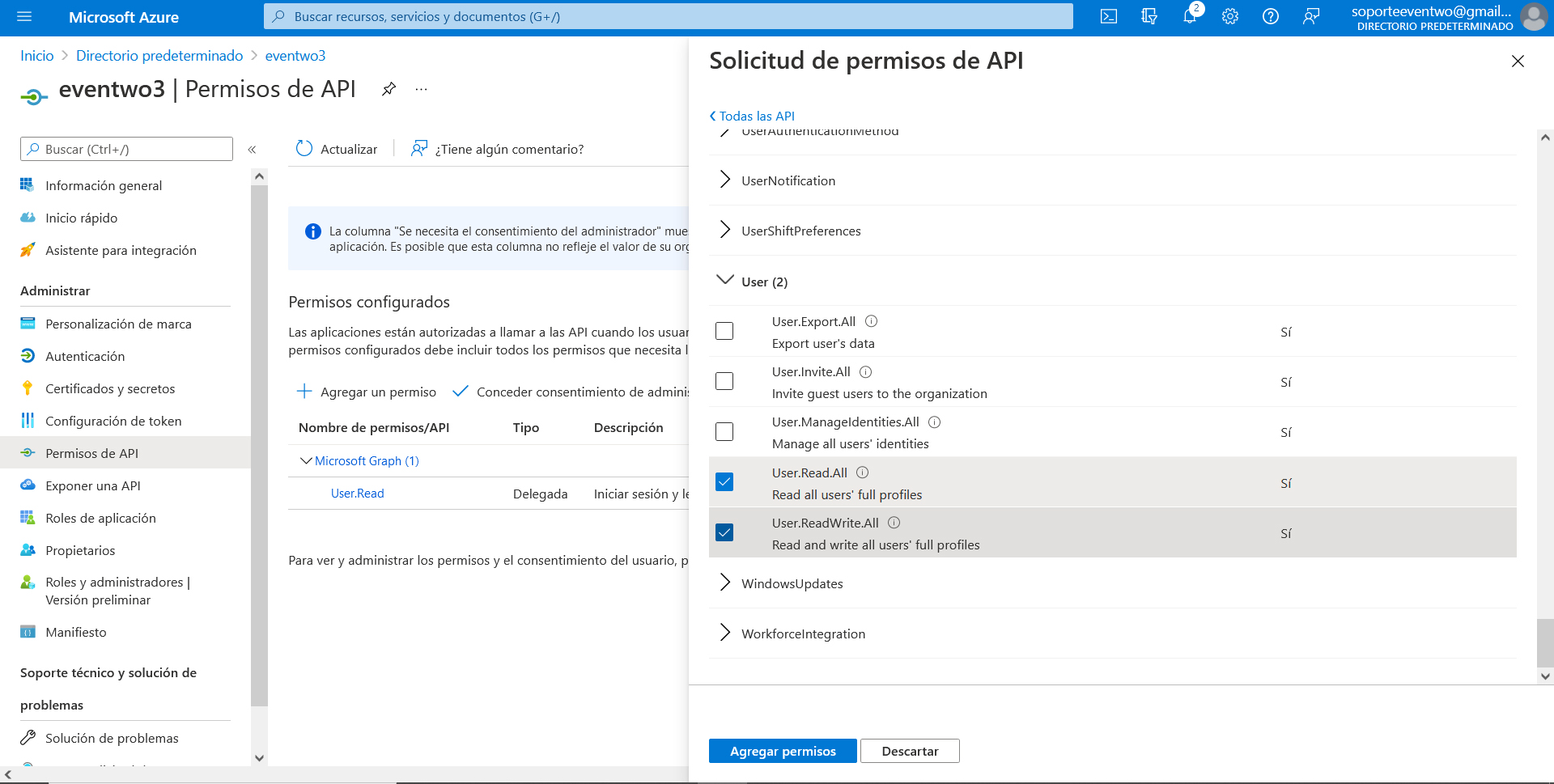
Acto seguido, en el menú lateral pincharemos en “Permisos de API” y luego en “Agregar un permiso”. En ese momento escogeremos “Microsoft Graph” y luego en “Permisos de la aplicación”. Haremos scroll hasta el menú “User” y marcaremos “User.Read.All”. Después, en la pantalla con el listado de permisos haremos click en “Conceder confirmación de consentimiento de administrador para directorio predeterminado”.
Por último ya sólo queda añadir a los usuarios del directorio que tendrán permiso para usar la aplicación creada, para eso volveremos al menú de “Aplicaciones empresariales”, seleccionaremos la aplicación creada y haremos click en usuarios y grupos, añadiendo los usuarios o grupos de usuarios que puedan utilizar la aplicación.